01
Téléchargez l’application
Cliquez sur le bouton « Download for Windows » proposé par TVNeo pour obtenir le fichier d’installation compatible avec votre PC.
Installation IPTV
Découvrez comment installer une application compatible et configurer votre accès TVNeo sur votre PC Windows.
Avant de commencer
Connexion Internet
Vérifiez que votre PC dispose d'une connexion Internet stable pour télécharger l'application.
Windows à jour
Vérifiez que votre système Windows fonctionne correctement et dispose des dernières mises à jour disponibles.
Vos informations d'accès
Gardez les informations nécessaires à la configuration de votre accès TVNeo à portée de main.
Installation
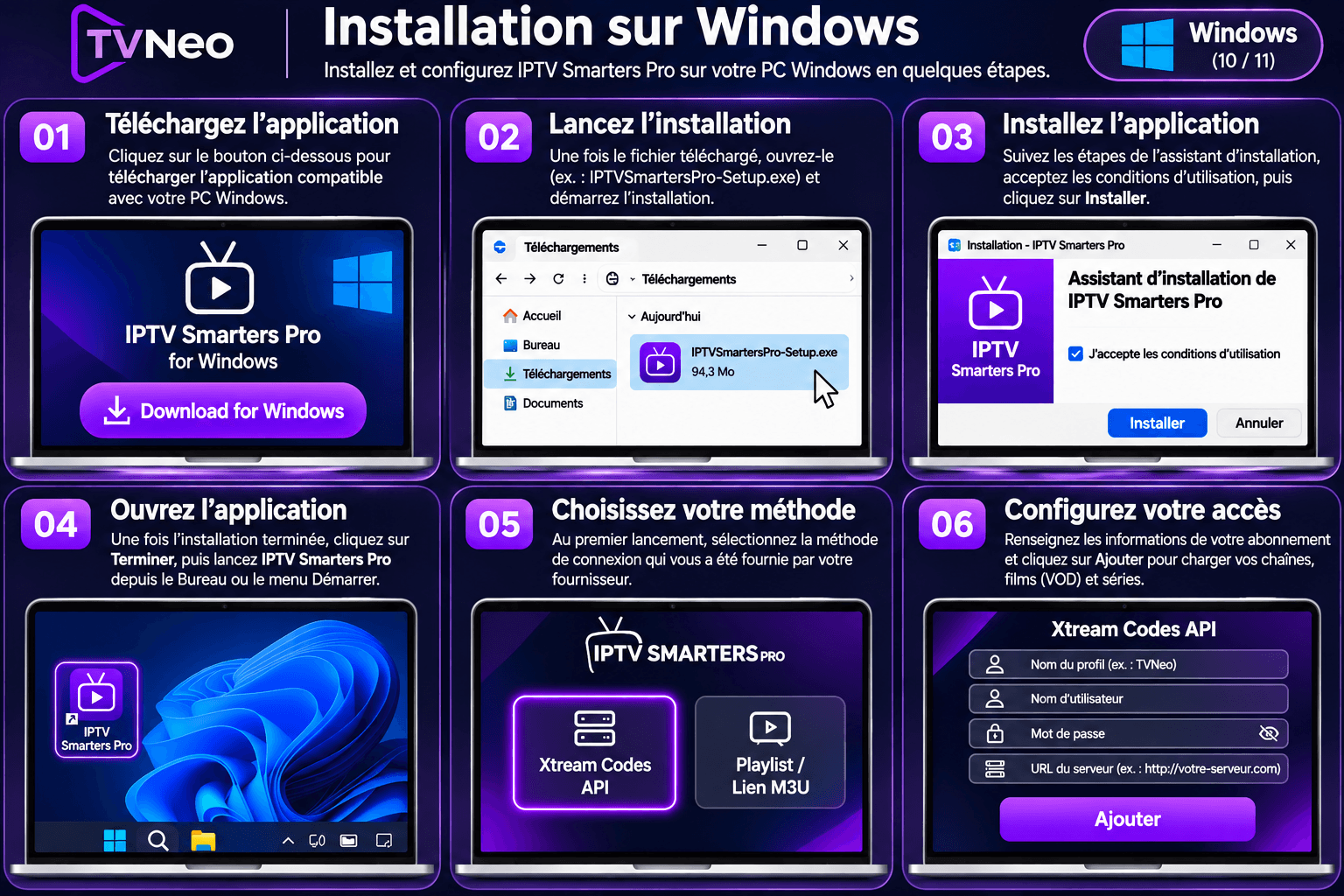
Suivez les étapes ci-dessous pour télécharger, installer et configurer l’application Windows que TVNeo vous recommande.
Cliquez sur le bouton « Download for Windows » proposé par TVNeo pour obtenir le fichier d’installation compatible avec votre PC.
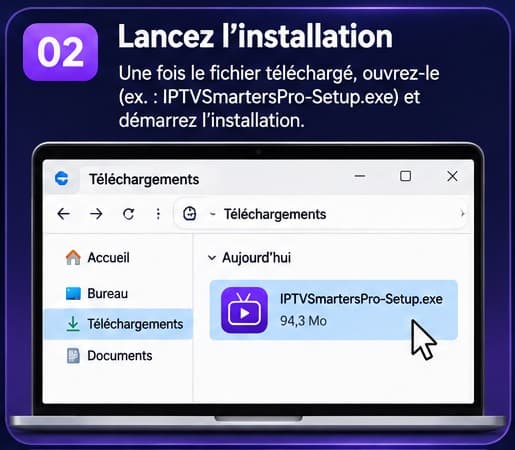
Une fois le fichier téléchargé, ouvrez-le depuis le dossier Téléchargements pour démarrer l’installation.
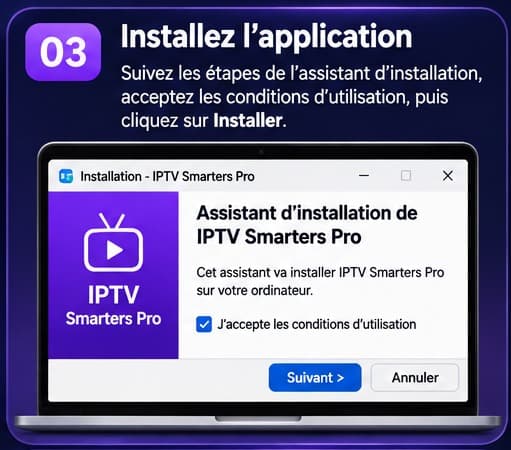
Suivez les instructions de l’assistant d’installation et cliquez sur Installer lorsque cette option apparaît.
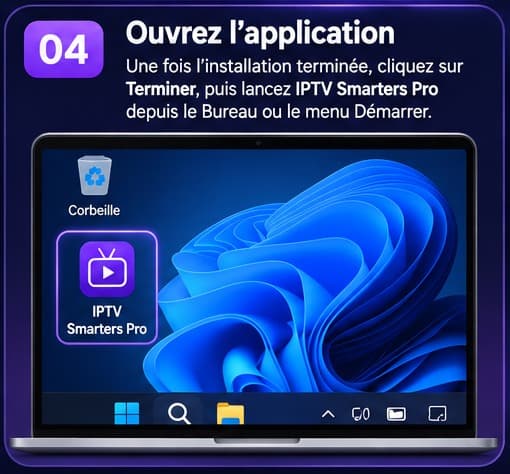
À la fin de l’installation, lancez l’application depuis le Bureau ou le menu Démarrer.
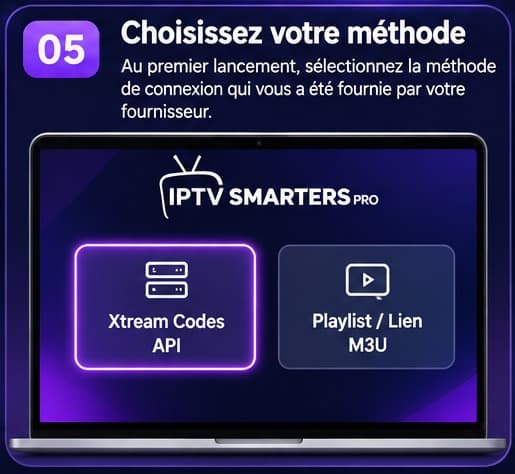
Sélectionnez la méthode de connexion fournie avec votre abonnement, par exemple Xtream Codes API ou une playlist M3U.
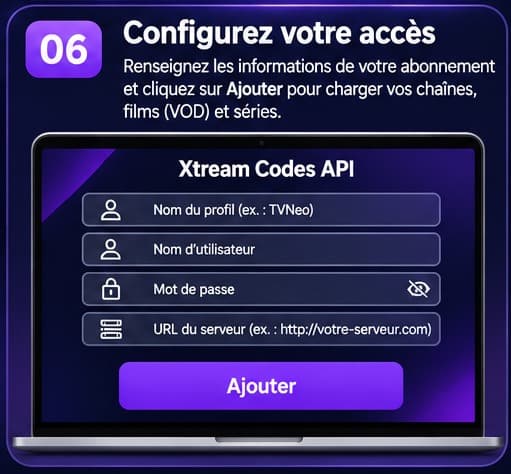
Saisissez les informations de connexion reçues, puis validez pour charger les chaînes, films et séries disponibles.
Installation externe
Certaines applications Windows peuvent être distribuées directement par leur éditeur plutôt que par le Microsoft Store. Dans ce cas, téléchargez toujours le programme depuis le site officiel de l'éditeur et vérifiez sa provenance avant de l'installer.
Windows bloque l'installation ?
Windows peut afficher un avertissement lorsqu'un programme provient d'une source extérieure au Microsoft Store. Vérifiez toujours l'éditeur et la provenance du fichier avant de poursuivre.
Compatibilité
La disponibilité et la compatibilité d'une application peuvent varier selon votre version de Windows, votre architecture matérielle et la méthode de distribution utilisée par son éditeur.
Windows 11
Vérifiez les exigences de l'application et sa disponibilité pour votre version de Windows.
Windows 10
La compatibilité dépend de l'application et de ses exigences système.
Si vous rencontrez une difficulté pendant l'installation, consultez la FAQ ou revenez à la liste des appareils.